Doğrusu, Yazılım geliştirmenin kendine has bir ritmi var, hani düşünürsün, denersin, kontrol edersin, sonra biraz daha kurcalarsın. Sonra yine başa dönersin. Bu döngü düzgün akınca kod da fena durmuyor; en azından benim 20 yıllık tecrübemde iş böyle yürüdü.
Visual Studio’nün Mayıs güncellemesi de tam bu ritme göz kırpıyor. Açık konuşayım, ilk duyduğumda “yine Copilot’a makyaj mı çekmişler?” diye düşündüm. Ama biraz didikleyince, özellikle Plan agent tarafında ciddi bir niyet gördüm; fikir ile bitmiş kod arasına bilinçli ve izlenebilir adımlar koymuşlar. Bu önemli, çünkü AI destekli geliştirmede en sınır bozucu şey bence “ne yaptığını bilmeden kabul etmek”.
Bu yazıda Mayıs paketinde ne var, ne işe yarıyor, hangi senaryoda gerçekten iş görüyor, önü anlatacağım. Türkiye’deki ekipler açısından da birkaç not düşeceğim; çünkü buradaki gerçeklik biraz başka.
Plan Agent: Önce Düşün, Sonra Dökün
Hiç başladınız mı bir feature’a, üç dosya açtıktan sonra “ya ben bunu yanlış kurguluyorum galiba” diye geri sarmaya? Bende sık ölür. Hele yabancı bir kod tabanındaysanız bu his daha da hızlı geliyor. Plan agent tam o anı hedefliyor.
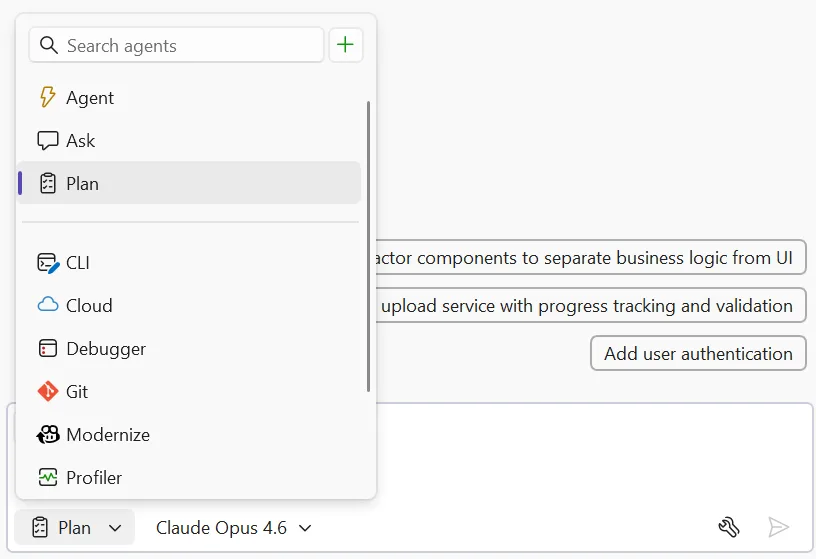
Agent picker’dan Plan‘ı seçtiğinizde Copilot iki aşamada çalışıyor. Önce keşfe çıkıyor: read-only araçlarla kod tabanını tarıyor, eksik gördüğü yerde size soru soruyor. Tek bir dosyaya bile dokunmadan yapıyor bunu. Sonra detaylı bir uygulama planı taslağı çıkarıyor; tartışabiliyor, düzenleyebiliyor, hatta bazen yönünü değiştirtebiliyorsunuz.
Her plan .copilot/plans/plan-{title}.md yoluna markdown olarak kaydediliyor. Bu kısmı baya seviyorum açıkçası. Çünkü plan artık geçici bir chat balonu olmuyor; versiyon kontrolüne girebilen, PR’a eklenebilen ve code review sırasında konuşulabilen bir artifact hâline geliyor (en azından benim deneyimim böyle)
“Plan, bir tahmin olmaktan çıkıp bir konuşmaya dönüşüyor.” — bu cümle dokümantasyondan, ama bence yılın en yerinde yazılım cümlelerinden biri.
Gerçek Hayattan Bir Senaryo
Geçen ay Logosoft’ta bir sigortacılık müşterisinde legacy bir WCF servisini gRPC’ye taşıma işi vardı. Junior bir arkadaş bu işi aldı. Normalde böyle bir taşımada 2-3 günü sadece “ben şuradan mı başlasam, buradan mı?” diye geçirir; hani kafada sürekli aynı soru döner ya… Biz Plan agent’ı denedik ve 40 dakikada markdown çıktı: kontrat tanımları, transport layer adaptörleri, geriye dönük uyumluluk için proxy katmanı, test stratejisi… Hepsi madde maddeydi.
Vallahi, Yanlış anlaşılmasın; plan kusursuz değildi. Üç-dört yerde bizim domain bilgimizi devreye söküp düzeltme yaptık. Ama sıfırdan beyaz sayfa stresi yoktu artık. Bence Plan agent’ın asıl değeri burada yatıyor: boş sayfa korkusunu ciddi ciddi azaltıyor.
Hazır olduğunuzda Implement plan butonuyla işi Agent moduna devredebiliyorsunuz (evet, doğru duydunuz). Plan rehber oluyor, Agent uygulayıcıya dönüşüyor. İş bölümü temiz.
Peki Ne Zaman Plan?
Bana kalırsa her iş için Plan agent kullanmaya gerek yok. Üç satırlık bug fix için planlama biraz fazla kaçar; lafı gevelemeden söyleyeyim yani overkill ölür. Kendime şöyle basit bir kural koydum:
| Senaryo | Önerim |
|---|---|
| Tek dosya, lokal değişiklik, bug fix | Edit veya Agent moda direkt git |
| Yeni feature, 3+ dosya etkilenecek | Plan agent |
| Yabancı kod tabanı, ilk dokunuş | Sert şekilde Plan agent kullanın demem ama neredeyse şart gibi duruyor |
| Mimarı değişiklik veya refactor | Plan agent + insan review |
| Küçük prototip ya da tek seferlik script | Zihninizde kabaca tutup Agent mode ile ilerleyin |
Ayrıntıya meraklı olanlar için daha önce Visual Studio Plan Agent: Önce Düşün, Sonra Kodla, bak orası da iş görür. Kubernetes v1.36: Silinemeyen Admission Politikaları Dönemi yazımızda bu konuya da değinmiştik.
Sskills Paneli Mi Dedim? Yok Yok Düzen Meselesi Var Burada.
Koleksiyon büyüyünce işler karışıyordu aslında; workspace’te ayrı skill’ler var, user profile’da başka skill’ler var, başka projede üçüncü takım skill çıkıyordu… Hangisi nerede duruyor, hangisi aktif, hangisi diğerini eziyor belli olmuyordu.
Yeni sksills paneli değil pardon skills paneli;, işte o karmaşayı toparlıyor diyelim doğru düzgün şekilde (en azından benim deneyimim böyle). Chat penceresinin sağ alt köşesindeki tools ikonuna tıklayınca açılıyor. Workspace ile kullanıcı profilinden gelen büyük çoğunluk skill’leri tek yerden görüyorsunuz. Daha fazla bilgi için AKS Fleet Manager Cross-Cluster Networking: Saha Notları yazımıza bakabilirsiniz.
… menüsünden her skill için:
- Edit:– skill dosyasını direkt Visual Studio’da açıyor
- – diskte nerede olduğunu gösteriyor
- – Üstteki >Filter skills> arama çubuğuyla işim veya keyword ile filtreleyebiliyorsunuz
Küçük gibi duran ama günlük kullanımda bayağı iş gören türden şeylerden biri bu. Hani kağıt üstünde sıradan, pratikte işe hayat kurtaran özellikler vardır ya; tam o kategori. Skill yazma tarafına merakınız varsa Python Agent Skills: Üç Yöntem, Tek Provider Senaryosu yazısı da iyi başlangıç olabilir.
Context Window Kullanımı: Sonunda Görünür Oldu
Garip gelecek ama, Copilot ile konuşurken konuşma geçmişi, eklediğiniz dosyalar, açık tab ‘ lar… hepsi context window içine doluyor. Bu pencerenin de doğal olarak limiti var. Dolunca Copilot konuşmanın başını (belki yanilıyorum ama) unutmaya başlıyor; sınır bozucu mu? Evet, bayağı. Bu konuyla ilgili etcd 3.7.0-beta.0 Yayında: RangeStream ve v2store Vedası yazımıza da göz atmanızı tavsiye ederim.
Peki neden?
Şimdi Copilot Chat prompt kutusunun sağ üstünde küçük bir donut chart var. Konuşmanız büyüdükçe doluyor; yani en azından ne kadar yer kaldığını görebiliyorsunuz. Bir bakışta durum belli oluyor.
Açıkçası bu özelliği ilk görünce ” ya zaten olması gereken şey bu ” dedim. Ama geç gelmiş olması, işe yaradığını küçültmüyor. Şöyle düşünün: uçakta yakıt göstergesi yoksa nasıl uçarsınız? Uzun Copilot seanslarında da aynı mantık geçerli; gösterge olmayınca insan gereksiz risk alıyor. Daha fazla bilgi için Kubernetes CVE Kayıtları Düzeltiliyor: Sahadan Notlar yazımıza bakabilirsiniz.
< div class =” ak-infobox “>
💡 Pratik İpucu:
Donut %75 ‘ i geçtiğinde yeni bir chat açın ve kısa özet komutu verin: ” Az önceki konuşmada şunu konuştuk, devam edelim.” Ben bunu checkpoint gibi kullanıyorum; konuyu dağıtmadan ilerlemek kolaylaşıyor.MSVC Build Tools Tarafında Neler Var?
Mayıs paketinde sadece Copilot tarafı yok; MSVC Build Tools’un da yeni release’i çıktı. C++ tarafında epey uzun sayılacak iyileştirme listesi var. Ben konuyu daha önce MSVC 14.51 GA Çıktı: Sahadan Güncelleme Notları yazısında detaylandırmıştım, burada tekrar etmeyeyim derim. Tahmin eder mısınız?
Bir dakika — bununla bitmedi.
Dürüst olmak gerekirse, Ama tek cümlede özetlemem gerekirse: derleme süresi optimizasyonları ve modules tarafındaki düzeltmeler özellikle büyük C++ kod tabanlarında baya fark ettiriyor. SPGO ile birlikte düşününce — bunu da MSVC’de SPGO Devri: Production’dan PGO Kalitesi yazısında işlemiştim — performans tarafı hiç fena olmayan bir yere gidiyor. Bu konuyla ilgili Microsoft Foundry Nisan 2026: Sahadan Notlar ve Yorum yazımıza da göz atmanızı tavsiye ederim.
Türkiye’deki Ekipler İçin Notlar
Şimdi gelelim yerel tarafa. Türkiye’de Visual Studio + Copilot kombinasyonu kurumsal tarafta hâlâ tartışılıyor. Kendi müşterilerimde gördüğüm kadarıyla üç ana endişe öne çıkıyor:
- Veri sızıntısı korkusu:< br/>” Kodum nereye gidiyor?” sorusu. Hele bir de bankacılık ve telekom tarafında hassasiyet yüksek.
- < strong
Copilot Business / Enterprise lisansı kişi başı aylık ücretli. Dolar kurunu hesaba katınca 50 kişilik ekipte fatura az buz olmuyor. - ” Yatırımın geri dönüşü ne?” sorusuna net cevap vermek hâlâ zor.
Sıkça Sorulan Sorular
Plan agent ücretsiz mi, ek lisans gerekiyor mu?
Şunu fark ettim: Aslında — hayır dür, daha doğrusu mevcut GitHub Copilot aboneliğinizin içinde geliyor. Ekstra bir şey satın almanıza gerek yok. Visual Studio 2026 Stable Channel ve aktif bir Copilot lisansınız varsa yeterli, hepsi bu.
Plan dosyalarını Git’e commit etmeli mıyım?
Açıkçası tartışmalı bir konu bu (buna dikkat edin). Ben şahsen commit ediyorum, çünkü plan-to-implementation izini takıp edebilmek gerçekten değerli. Ama bazı ekipler
.copilot/plans/‘ı.gitignore‘a atıyor, yani “geçici düşünce” olarak görüyorlar. Ekibinizle oturup konuşun. Bence en mantıklısı: önemli feature’ların planlarını commit edin, prototip planlarını gözardı edin.Plan agent’ın oluşturduğu plana neden bu kadar güvenelim?
Kısaca: güvenmemelisiniz — en azından körü körüne. Plan bir taslak, bir başlangıç noktası sadece. Mutlaka domain bilgisi olan biri gözden geçirmeli, eksikleri tamamlamalı. Yani AI’ı asistan olarak görün, karar verici olarak değil. Bu aslında Türkiye’deki GitHub Copilot’u.NET’te Verimli Kullanma Rehberi yazımda da işlediğim bir konuydu.
İşte tam da bu noktada devreye giriyor.
Context window dolunca eski mesajlar tamamen kayboluyor mu?
Aslında, Tamamen kaybolmuyor ama Copilot’un “aktif hafızasından” çıkıyor. Hani siz tekrar referans verirseniz veya manuel yapıştırırsanız kullanılabiliyor,. Otomatik olarak hesaba katmıyor artık. Bu yüzden uzun konuşmalarda ara ara özet vermek bence çok iyi bir alışkanlık.
MSVC güncellemeleri Plan agent’tan bağımsız mı?
Bilmem anlatabiliyor muyum, Evet, MSVC Build Tools tamamen ayrı bir ürün. Mesela Plan agent veya Copilot kullanmasanız bile MSVC güncellemelerinden faydalanabiliyorsunuz. C++ ekibindeyseniz, Copilot tarafını hiç umursamasanız bile bu release’i kurmanızı öneririm.
Kaynaklar ve İleri Okuma
Visual Studio May Update – Plan, Review, Refine (Orijinal Microsoft DevBlog yazısı)
İlginç olan şu ki, Microsoft Learn: Visual Studio Copilot Agents Dokümantasyonu
Microsoft C++ Team Blog (MSVC güncellemeleri için)
Açıkçası, GitHub Copilot Changelog

20+ yıl deneyimli Azure Solutions Architect. Microsoft sertifikalı bulut mimari ve DevOps danışmanı. Azure, yapay zekâ ve bulut teknolojileri üzerine Türkçe teknik içerikler üretiyor.
İlgili Yazılar




Bu içerik işinize yaradı mı?
Benzer içerikleri kaçırmamak için beni sosyal medyada takip edin.