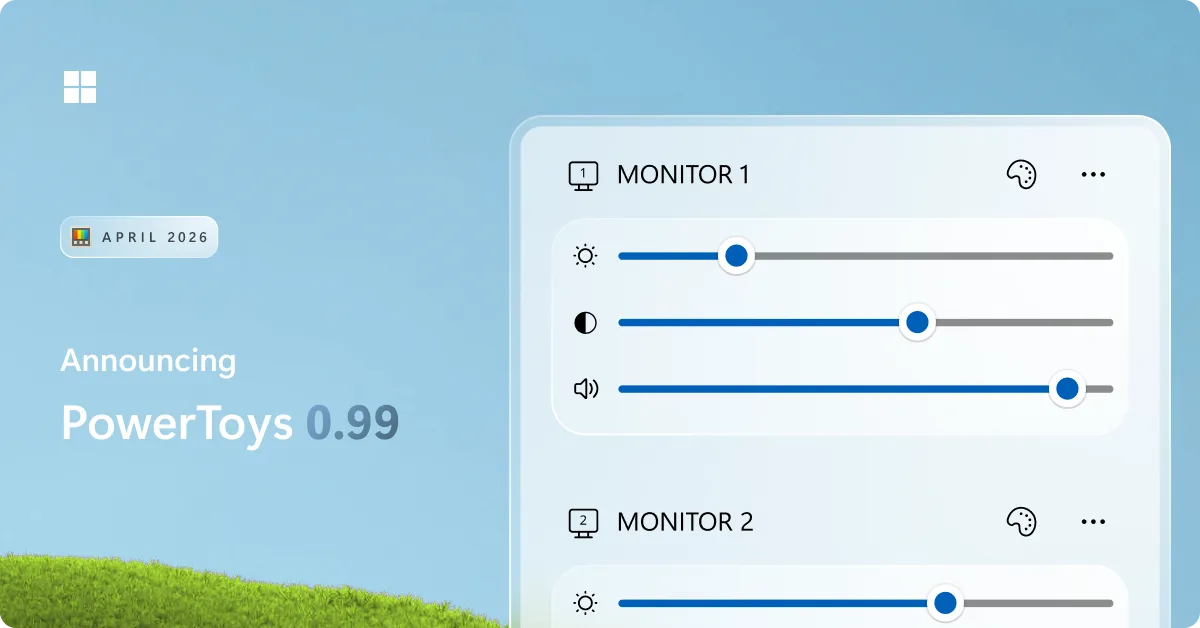
Dürüst olmak gerekirse, Açık konuşayım: PowerToys’un her sürümünü heyecanla beklemeyi bıraktığım zamanlar oldu. Bazen sadece bug fix listesi geliyordu, bazen de “tamam güzel ama benim hayatımı değiştirecek bir şey yok” deyip geçiyordum. Ama 0.99 sürümü… bu biraz başka. Hatta dümdüz söyleyeyim, monitörün arkasındaki o sınır bozucu düğmeleri arayan parmaklarımı düşününce, Power Display benim için yılın özelliği oldu desem abartmış olmam.
Geçen hafta evdeki kurulumumda — iki Dell U2722DE ve bir LG ultrawide — parlaklık ayarı yapmaya çalışırken yine masanın altına eğildim. O an kendi kendime, “Bunun için bir yazılım çözümü olmalı,” dedim (bizzat test ettim). Meğer Microsoft tam o sırada Power Display’i pişiriyormuş. Siz ne dersiniz? Neyse, lafı dolandırmadan yeni sürümde ne var ne yok bakalım.
Power Display: Monitör Düğmelerine Veda
Şöyle ki, Şimdi şöyle. Eğer hayatınızda hiç DDC/CI diye bir şey — en azından ben öyle düşünüyorum — duymadıysanız, çok normal. Ben de uzun süre duymadım. Kısaca anlatayım: Modern monitörlerin büyük bölümü bilgisayardan gelen yazılım komutlarıyla kontrol edilebiliyor; parlaklık, kontrast, hatta giriş kaynağı bile. Yıllardır var bu protokol, ama Microsoft bunu sistemin içine düzgünce koymamıştı. Üçüncü parti araçlar vardı (ClickMonitorDDC, Twinkle Tray gibi), kullanan kullanıyordu işte.
Bunu biraz açayım.
İnanın, İşte Power Display tam burada devreye giriyor. Sistem tepsisindeki ikona tıklıyorsun, bağlı monitörler listeleniyor, parlaklığı slider ile ayarlıyorsun. Bitti. Kontrast, ses (eğer monitörde hoparlör varsa), renk profili — hepsi orada.
Profil mantığı ve Light Switch entegrasyonu
Asıl sevdiğim kısım profiller. Diyelim ki sabah çalışırken parlaklık %80 istiyorsun, akşam yazı yazarken %30 yeter diyorsun. İki profil oluşturuyorsun, tek tıkla geçiyorsun; daha güzeli de şu: Light Switch ile entegre olduğu için Windows karanlık moda geçtiği anda Power Display profili de otomatik değişiyor, yani tema değişirken monitör de kendi kendine kısılıyor.
Bunu Türkiye’deki ofis kurulumları açısından düşünürsek durum baya tanıdık geliyor: Çoğu kurumsal müşterimde yazılım ekipleri 2-3 monitörle çalışıyor, finans tarafında işe 4 monitörü görmek bile sıradan sayılıyor; bu insanların monitör arkasındaki düğmelere uzanmak için her gün vakit harcadığını da biliyorum, bir bankacılık projesinde geliştiriciler bana “Yan koltuktaki monitörün kontrastına ulaşmak için kalkıp gidiyorum” diye dert yanmıştı. Açıkçası haklıydılar.
Grab And Move: Alt + Tıkla, Pencereyi Sürükle
Bu özellik bana eski Linux günlerimi hatırlattı. KDE’de, GNOME’da bu tür bir şey yıllardır vardı zaten; Alt tuşuna basılı tutarken pencerenin herhangi bir yerinden tutup sürükleyebiliyordun, resize için de aynı mantık geçerliydi. Windows tarafında bu kadar temel bir şey için neden bu kadar bekledik bilmiyorum.
Bi saniye — Neyse uzatmayalım, sonunda geldi. Çalışma şekli basit:
- Alt + Sol Tık ile herhangi bir yerden pencereyi sürükleyebiliyorsunuz
- Alt + Sağ Tık ile imlecin olduğu yerden boyutlandırma yapabiliyorsunuz (bence en önemlisi)
- Alt tuşu sizin için başka bir yerde kullanılıyorsa Win tuşuyla değiştirebiliyorsunuz (bu kritik)
Bunun en işe yaradığı senaryo nedir biliyor müsünüz? Ekran dışına kaçmış pencereler. Bazen bir uygulamayı kapatıyorsunuz, son pozisyonu hatırlıyor ve ikinci monitörü çıkardığınız laptop senaryosunda pencere ekran dışında açılıyor; title bar görünmediği için sürükleyemiyorsunuz ama şimdi Alt + tık yapıp çekiyorsunuz ve konu kapanıyor.
Büyük monitör kullananlar için
34 inç ve üzeri ultrawide ekranlarda title bar’a fareyi götürmek bile bazen yorucu oluyor; hele üst köşedeki bir pencereyi sağ alttan sol üste taşıyacaksanız iş biraz can sıkıcı hâle geliyor çünkü kolu gereksiz yere dolaştırıyorsunuz (evet, küçük gibi duruyor ama gün içinde baya hissediliyor). Grab And Move bu noktada işin tadını çıkarıyor.
Bir arkadaşım 49 inç Samsung Odyssey kullanıyor; ona test ettirdim ve direkt “Bunu üç yıl önce çıkarsalardı omzum ağrımayacaktı” dedi.
PowerToys’un güzel tarafı şu: Microsoft, yıllardır Linux ve macOS dünyasında standart olan küçük ama güçlü özellikleri yavaş yavaş Windows’a taşıyor. Grab And Move de aynen böyle bir borç ödeme hareketi.
Command Palette: Dock’a Yeni Tatlar
Bakın, Command Palette son dönemde ekibin en çok uğraştığı araçlardan biri gibi duruyor; Spotlight benzeri bir launcher. Windows tarafında daha kendi hâlinde ilerliyor diyebilirim. Bu sürümde epey yenilik var ama hepsini tek tek sıralamak yerine pratikte işe yarayanlara odaklanayım. Daha fazla bilgi için Microsoft geliştirici ekosistemindeki son yol haritası değişiklikleri yazımıza bakabilirsiniz.
Hesap makinesi geçmişi (sonunda!)
Ne yalan söyleyeyim, Hesap makinesi tipi bir extension vardı ama hesapladığını kaybediyordun; şimdi geçmiş tutuyor ve geriye dönüp bakabiliyorsun, tekrar kullanabiliyorsun ya da silebiliyorsun. Küçük şey gibi görünüyor ama insanın gününü kurtarıyor açıkçası.
Geçen ay bir Azure maliyet analizinde rakamları tek tek hesaplarken “şu önceki sonucu nereye yazmıştım?” diye not defterini karıştırdığımı hatırlıyorum; işte artık o minik sınır bozan an ortadan kalkıyor.
Dock — Compact mode ve always on top
Dock’a iki güzel özellik geldi: Birinçisi always on top, yani Dock diğer pencerelerin üstünde kalabiliyor; ikincisi işe Compact mode — Dock’u ekranın üstüne ya da altına koyduğunuzda daha sıkıştırılmış bir layout sunuyor ve subtitle kısmını gizleyerek daha az yer kaplıyor.
Aslında, Açık konuşayım, ben Dock’u henüz günlük iş akışıma tam sokamadım. macOS’tan gelen alışkanlıkla deneyenler vardır belki ama Windows’ta taskbar zaten varken onun üstüne bir dock daha eklemek bana biraz fazla geliyor; yine de Compact mode ile daha az müdahaleci olabilir diye düşünüyorum, deneyeceğim tabii (en azından benim deneyimim böyle)
Küçük bir detay: Siz ne dersiniz?
Diğer Iyileştirmeler ve Performans Tarafı
Bunların dışında irili ufaklı epey iyileştirme var. PowerToys Run biraz daha hızlı açılıyor, FancyZones’ta birkaç bug fix var, Color Picker’ın UI’ı toparlanmış durumda; tek tek sayınca liste uzuyor da uzuyor.
Performans tarafında da küçük bir not düşeyim: Eski sürümlerde RAM kullanımı bazı makinelerde göze batıyordu — özellikle 8 GB RAM’li laptoplarda bunu hissediyordunuz — ama son birkaç sürümdür ekip bu konuda ciddi yol aldı; 0.99’da idle durumdaki bellek tüketimi benim makinemde önceki sürüme göre yaklaşık 40-50 MB daha düşük çıktı (buna dikkat edin) SPFx Nişan 2026 Yol Haritası: Sahadan İlk Yorumlar yazımızda bu konuya da değinmiştik.
Evet.
Kurumsal ortamda dağıtım
Kurumsal müşterilerimde gördüğüm kadarıyla Türkiye’de PowerToys’un benimsenmesi biraz farklı ilerliyor çünkü çoğu şirket “Microsoft Store’dan kurulan şey” mantığıyla yaklaşıp mesafeli davranıyor; halbuki PowerToys artık WinGet, MSI. Hatta GPO desteğiyle geliyor ve IT ekipleri Group Policy üzerinden hangi modüllerin aktif olacağını belirleyebiliyor. Daha fazla bilgi için Visual Studio Nisan Güncellemesi: Cloud Agent Devri Başladı yazımıza bakabilirsiniz. Daha fazla bilgi için Visual Studio’nun son geliştirici araçları güncellemesi yazımıza bakabilirsiniz. Windows geliştirme ortamı güvenlik araçlarındaki yenilikler yazımızda bu konuya da değinmiştik.
Bazı yerlerde bunu doğrudan sahaya indirdik bile: Geçen yıl birlikte çalıştığımız bir finans kuruluşunda FancyZones’u aktif bırakıp Hosts File Editör’ı kapalı tuttuk (güvenlik politikası yüzünden). Bunu GPO ile hallettik; Power Display ile Grab And Move’un da GPO desteği gelince enterprise tarafa yaymak daha rahat hâle geldi (ben de ilk duyduğumda şaşırmıştım)
Tam da öyle.
Kurulum ve Ilk Adımlar
Kısaca pratik bilgi vereyim de konu havada kalmasın. PowerToys’u kurmanın en temiz yolu WinGet: Bu konuyla ilgili Service Bus Per-Message Settlement: Batch Derdine Son yazımıza da göz atmanızı tavsiye ederim.
# Yeni kurulum
winget install --id Microsoft.PowerToys --source winget
# Mevcut kurulumu güncelleme
winget upgrade Microsoft.PowerToys
# Kurulu sürümü kontrol etme
winget list Microsoft.PowerToys
Bir şey dikkatimi çekti: Kurduktan sonra Power Display. Daha açık söyleyeyim, grab And Move ayrı ayrı modüller olarak Settings’te listeleniyor; ikisi de Preview durumunda yani henüz GA değiller. Production’da kritik bir makinede kullanırken bunu aklınızda tutun derim — ben kişisel makinemde açtım ama iş makinemde önce 1-2 hafta gözlem yapacağım.
Hangi sürümünü kim kullanmalı?
| Kullanıcı Profili | Önerim |
|---|---|
| Tek monitör, basit kullanım | `
Sıkça Sorulan SorularPowerToys 0.99 güvenli mi, kurumsal ortamda kullanabilir mıyım?Evet, kullanabilirsin. PowerToys açık kaynak ve Microsoft geliştiriyor — yani aslında oldukça güvenilir bir zemin var. Kurumsal tarafta GPO (Group Policy Object) desteğiyle hangi modüllerin çalışıp çalışmayacağını kontrol edebiliyorsun. Yine de bence Preview durumundaki modülleri (Power Display, Grab And Move) önce küçük bir pilot grupta test etmek mantıklı — tecrübeme göre bu adımı atlamak sonradan iş çıkarabiliyor. Power Display tüm monitörlerle çalışıyor mu?Hayır, maalesef değil. Monitörünün DDC/CI protokolünü desteklemesi şart (en azından benim deneyimim böyle). Çoğu modern harici monitör bunu destekliyor ama bazı ucuz modeller, eski paneller. Özellikle laptop’ların kendi ekranı çalışmayabiliyor. OSD menüsüne girip DDC/CI’ın açık olduğundan emin ol — açıkçası bu adımı atlayan çok insan var. Grab And Move ile FancyZones aynı anda çalışır mı?Evet, çalışıyor. İkisi farklı modüller, yani herhangi bir çakışma söz konusu değil. Hani FancyZones pencereleri önceden tanımladığın zone’lara yerleştiriyor, Grab And Move işe serbest sürükleme ve resize için. Birlikte kullanınca iş akışı gerçekten daha akıcı hâle geliyor — bende de öyle oldu, bence ikisini birden denemek lazım. Alt tuşu çakışıyor, ne yapmalıyım?Kısacası, grab And Move ayarlarına girip modifier tuşunu Win olarak değiştirebilirsin. Mesela 3D modelleme, CAD ya da bazı oyunlarda Alt tuşu. İlginç, değil mi? Yoğun kullanılıyor — bu yüzden Win tuşuna geçmek çok daha sağlıklı oluyor. PowerToys 0.99’a güncellemek için Windows 11 şart mı?Hayır, şart değil. Windows 10 (versiyon 2004 ve sonrası) da destekleniyor. Yalnız bazı yeni modüller Windows 11’de daha stabil çalışıyor — özellikle Dock ve Command Palette tarafında bu fark hissedilir oluyor. Windows 10 kullanıyorsan sorun yok, ama tam tadını çıkarmak istiyorsan Windows 11’e geçince bambaşka bir deneyim seni bekliyor. Kaynaklar ve İleri OkumaBence, PowerToys 0.99 Resmî Duyurusu — Microsoft DevBlogs Bence, PowerToys Resmî Dokümantasyonu — Microsoft Learn |

20+ yıl deneyimli Azure Solutions Architect. Microsoft sertifikalı bulut mimari ve DevOps danışmanı. Azure, yapay zekâ ve bulut teknolojileri üzerine Türkçe teknik içerikler üretiyor.
İlgili Yazılar


Bu içerik işinize yaradı mı?
Benzer içerikleri kaçırmamak için beni sosyal medyada takip edin.