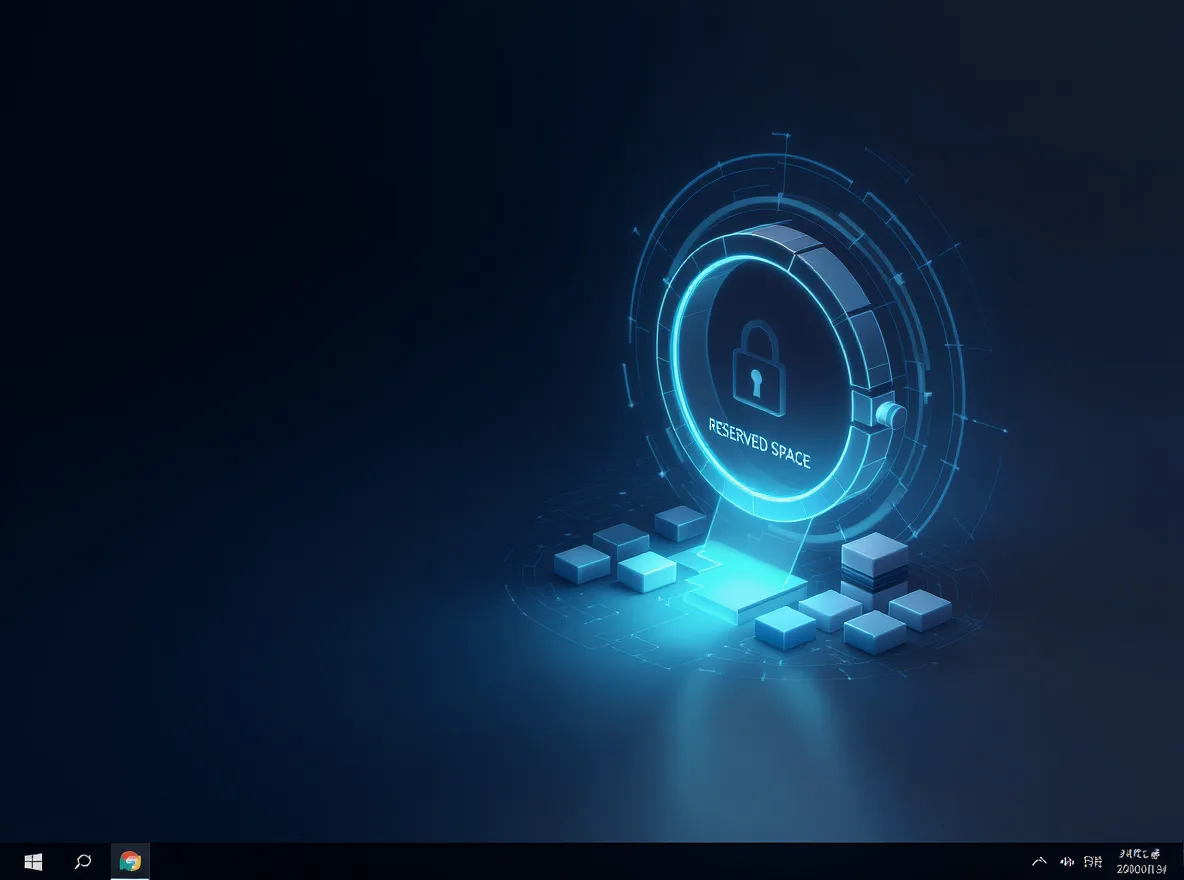
Geçen ay, İstanbul’da bir dizüstü bilgisayarın başında tam da bu konuyla boğuştum. 256 GB SSD’li bir Windows 11 makine vardı ve kullanıcı “yer doldu, ama neyle dolduğunu anlamıyorum” diye dert yaniyordu. İşin aslı şu: Windows bazen sessizce kenara ayırdığı bir alan yüzünden sızı köşeye sıkıştırabiliyor. Adı da Reserved Storage yani ayrılmış depolama.
Şimdi bakın, bu özellik kötü niyetli değil. Hatta kağıt üstünde bayağı mantıklı — güncelleme kurulsun diye sistem biraz alanı kenarda tutuyor, son anda “disk dolu” krizini azaltıyor. Ama küçük SSD’lerde ya da her gigabaytın hesabının tutulduğu, adeta üretim hattı gibi işleyen cihazlarda durum değişiyor. O zaman insan şunu soruyor kendine: Bu alan gerçekten gerekli mi, yoksa geri alınabilir mi?
Ben de editör masasında bu haberi görünce hemen kendi test cihazımda baktım. 2024 model bir ThinkPad üzerinde, temiz kurulu Windows 11’de Reserved Storage açık geldi. Rakam küçük görünüyordu. Ama dar alanlı sistemlerde o “küçük” kısım bazen resmen can sıkıcı oluyor — bunu yaşamadan anlaması zor. Neyse uzatmayalım: Bu yazıda hem bunun ne olduğunu hem de ne zaman kapatmanın mantıklı olabileceğini konuşacağız.
Şimdi gelelim işin can alıcı noktasına.
Reserved Storage tam olarak ne yapıyor?
Reserved Storage, Windows’un güncellemeler, geçici dosyalar. Bazı sistem bileşenleri için disk üzerinde belirli bir alanı ayırması demek. Yani normalde boş görseniz bile işletim sistemi o kısmı kendi cebinde tutuyor. Marketten ekmek alırken poşetin yarısını önceden rezerve etmek gibi düşünün… garip ama iş görüyor.
Bu mekanizma özellikle büyük özellik güncellemelerinde işe yarıyor. Çünkü Windows Update bazen yeterli alan bulamayınca takılıyor — sonra da kullanıcıya pek nazik davranmadan hata veriyor, hani o sınır bozucu kırmızı uyarı ekranları. Ayrılmış depolama sayesinde sistem en azından güncelleme için nefes alacak kadar yer bulabiliyor, o kadar.
E tabi her senaryo aynı değil. Bir masaüstü PC’de 1 TB SSD varsa bu özellik çoğu zaman hissettirmez bile. Ama 128 GB veya 256 GB depolamalı ince dizüstülerde durum başka. Orada birkaç gigabayt resmen altın değerinde oluyor — abartmıyorum.
Neden herkes kapatmamalı?
Açık konuşayım: Reserved Storage’ı kapatmak ilk bakışta cazip geliyor çünkü “bedava alan” hissi veriyor (şaşırtıcı ama gerçek). Fakat bedava sandığınız şey bazen sızı yol üstünde bırakıyor. Bilhassa kurumsal cihazlarda otomatik güncelleme politikaları kullanılıyorsa, o ayrılmış alan ciddi bir rahatlık sağlıyor — bunu küçümsememek lazım.
Bir startup ofisinde geçen yıl gördüğüm bir tabloda, eski mini PC’lerin çoğunda disk kullanım oranı sürekli %90’ın üzerindeydi (ben de ilk duyduğumda şaşırmıştım). IT ekibi güncellemelerin patlamasından bıkmıştı. Çözümlerden biri Reserved Storage’ı kapatmak değildi — önce gereksiz uygulamaları temizlemek ve WinSxS şişmesini kontrol etmek oldu, ki doğru hamle de buydu zaten (yanlış duymadınız)
Hmm, bunu nasıl anlatsamdı…
Reserved Storage’ı kapatmak size birkaç gigabayt kazandırabilir; ama güncelleme güvenini de biraz törpüler. Küçük disklerde işe yarar, kurumsal düzeni olan makinelerde işe iki kere düşünmek gerekir.
Kapatmak mantıklı mı? Kime göre değişir
Gelelim asıl meseleye. Bunu kapatmalı mısınız? Hmm, %100 emin değilim ama şöyle söyleyeyim: Bilgisayarınızda bolca boş alan varsa ve Windows Update’lerle fazla uğraşmıyorsanız açık kalması daha güvenli bir tercih — tartışmaya gerek yok bence.
Ama işin içine düşük kapasiteli SSD girince tablo değişiyor. Ciddi değişiyor. Hele bir de fotoğraf ya da video işi yapanlar, yazılım geliştiriciler veya sanal makine kullananlar için her ekstra gigabayt önemli olabiliyor — geçen sene Kadıköy’de bir freelance tasarımcıyla konuşmuştum, adamın 250 GB diskinin neredeyse tamamı Adobe cache ile doluydu ve Reserved Storage onun gözünde resmen haksız yere yer yiyordu. Haksız da saymazdım açıkçası. Skoda’nın ANC’ye Karşı Sessiz Saldırısı: DuoBell yazımızda bu konuya da değinmiştik.
Şimdi gelelim işin can alıcı noktasına.
Bunu yaşayan biri olarak söyleyeyim, Kurumsal tarafta işe hikâye başka yürür. Enterprise ortamında BT ekipleri güncellemeyi standartlaştırmayı sever çünkü destek çağrıları azalır, cihazlar daha tahmin edilebilir ölür. Güvenlik yamaları gecikmez. Küçük bir startup’taysa hızlı çözüm bazen yeterlidir; eski laptopları ayağa kaldırmak için rezerv alanını geri almak idare eder.
| Senaryo | Reserved Storage Açık | Kapatmak Mantıklı mı? |
|---|---|---|
| 1 TB masaüstü | Neredeyse fark edilmez | Pek gerek yok |
| 256 GB dizüstü | Bazen can sıkar | Evet, dikkatli değerlendirilir |
| Kurumsal yönetilen cihaz | Daha stabil güncelleme akışı | Genelde hayır |
| Kiosk / tek amaçlı cihaz | Düzen sağlar | Cihaza göre değişir |
DISM ile nasıl kontrol edilir?
Bazı kaynaklarda bu işin DISM komutlarıyla yönetildiği anlatılıyor. Teknik olarak doğru. Ama pratikte iş biraz sürücünüze ve Windows sürümünüze bağlı ilerliyor — körlemesine komut çalıştırmak, eh işte, bazen gereksiz risk yaratıyor. Ben test ederken önce özelliğin açık mı kapalı mı olduğuna baktım, sonra politika tarafına geçtim.
Aşağıdaki örnekler genel yaklaşımı gösteriyor; birebir sihirli değnek gibi düşünmeyin:
dism /Online /Get-ReservedStorageState
dism /Online /Set-ReservedStorageState /State:Disabled
dism /Online /Set-ReservedStorageState /State:Enabled
Durun bir dakika. Burada önemli nokta şu: Komutların kullanılabilirliği Windows sürümüne göre değişebilir ve bazı makinelerde Grup İlkesi ya da kayıt defteri ayarları devreye girebilir. Tahmin eder mısınız? O yüzden “komutu girdim bitti” kafası biraz tehlikeli ölür — en hafif tabirle. Daha fazla bilgi için Generatif Simülasyon: Yangın Tahliyesini Yeniden Düşünmek yazımıza bakabilirsiniz.
Daha güvenli yol hangisi?
Eğer amacınız sadece yer açmaksa önce Disk Temizleme’ye bakın. Ardından Sistem Dosyalarını temizleyin ve kullanılmayan uygulamaları silin (en azından benim deneyimim böyle). Bu ne anlama geliyor? Ben çoğu zaman ilk hamlede bunu öneriyorum çünkü en risksiz yöntem budur — başka bir şey değil. Bu konuyla ilgili HUAWEI Watch GT Runner 2: Koşucu Saati mi, Günlük Kurtarıcı mı? yazımıza da göz atmanızı tavsiye ederim.
Bilmem anlatabiliyor muyum, Bana sorarsanız Reserved Storage en son dokunulacak yerlerden biri olmalı. Ancak dar alanda gerçekten boğuluyorsanız anlam kazanıyor. O noktada mantıklı.
- Önce geçici dosyaları temizleyin.
- Sistem geri yükleme noktalarını kontrol edin.
- Büyük uygulamaları gözden geçirin.
- Mecbur kalırsanız Reserved Storage kararını verin.
Nerede fayda sağlar, nerede baş ağrıtır?
Küçük ofislerde veya kişisel makinelerde faydası sınırlı olabilir — ama hissedilir derecede rahatlama sağlayabilir de. Mesela de de eski nesil NVMe’si yavaşlayan cihazlarda kullanıcı bunu hemen fark ediyor, mesela oyun yüklemeleri sırasında. Ha bu arada, bana kalırsa asıl mesele salt kapasite değil; kullanım alışkanlığı da büyük etken. Bunu çok insan atlıyor.
Büyük organizasyonlarda işe işler daha disiplinli yürür (inanın bana). Bir kamu kurumunda çalışan tanıdığım mühendis geçen sene Ankara’da bana şunu söylemişti: “Bizde sorun kapasite değil, öngörülebilirlik.” İşte tam bu cümle önemliydi. Ayrılmış depolama öngörülebilirlik veriyor çünkü sistem kendine pay bırakıyor — basit ama etkili bir mantık. Amazon Eski Kindle’ların Fișını Çekiyor: Şimdi Ne Olacak? yazımızda da bu konuya değinmiştik. Kanser Tedavisinde Sürpriz: Tümör Yiyen Bakteriler yazımızda da bu konuya değinmiştik.
Kişisel deneyimden kısa notlar
2025’in başında evdeki ikinci el Surface Go cihazında deneme yaptım. Orada disk o kadar küçüktü ki birkaç gigabaytlık fark bile belirgindi — gözle görülür şekilde. Ama aynı işlemi oyun bilgisayarında yaptığımda neredeyse hiçbir şey hissetmedim. Neden önemli bu? Yani bağlam çok önemli, lafı gevelemeden söylersem mesele budur.
Bazı okurlar hemen “demek ki kapatalım gitsin” diye düşünebilir. Ben öyle bakmıyorum. Güvenlik güncellemelerini aksatmayan sistemde açık kalması gayet makul — günlük kullanım bozulmuyorsa niye kurcalayasınız ki? Sormak lazım bunu kendine.
Bence en doğru yaklaşım ne?
Açık konuşayım: Bilgisayarınız yeni nesil (kendi tecrübem). Depolaması küçükse önce temizlik yapın, yetmezse Reserved Storage’a bakın.
Ama eski sistemlerde öncelik ters olabilir; orada biraz agresif davranıp alan kazanmanız gerekebilir.
Yani tek reçete yok…
Kısacası karar matrisi böyle okunur:
- Boş alan bol + stabilite önemli = açık bırak
- Boş alan kıymetli + kişisel kullanım = değerlendir
- Kurumsal yönetim + otomatik update = genelde dokunma
- Eski/ucuz SSD + sürekli uyarılar = kapatma seçeneği mantıklı olabilir
Sıkça Sorulan Sorular
Windows 11’de Reserved Storage nedir?
Windows’un güncellemeler ve sistem işlemleri için ayırdığı özel disk alanıdır. Amaç, kritik anlarda yer sıkıntısı yaşanmasını azaltmaktır.
Reserved Storage kapatılırsa ne ölür?
Birkaç gigabayt alan kazanabilirsiniz ama Windows Update tarafında esneklik azalır. Hele bir de küçük disklerde bu fark önemli (ciddiyim)
DİSM ile Reserve edilen depolama bayağı silinir mi?
Tamamen silmekten çok özelliği devre dışı bırakma/yeniden etkinleştirme mantığı vardır. Her sürümde komut desteği aynı olmayabilir.
Küçük SSD’lerde bu özelliği kapatmak mantıklı mı?
Eğer gerçekten alana ihtiyacınız varsa evet, mantıklı olabilir. Ama önce gereksiz dosya. Uygulamaları temizlemek daha güvenlidir.
Kaynaklar ve İleri Okuma
Size bir şey söyleyeyim, Microsoft Docs — Reserved storage in Windows
Eh, Microsoft Docs — DISM command-line options
Orijinal ZDNET yazısı — Turning off Windows reserved storage and why it matters

20+ yıl deneyimli Azure Solutions Architect. Microsoft sertifikalı bulut mimari ve DevOps danışmanı. Azure, yapay zekâ ve bulut teknolojileri üzerine Türkçe teknik içerikler üretiyor.
İlgili Yazılar

Bu içerik işinize yaradı mı?
Benzer içerikleri kaçırmamak için beni sosyal medyada takip edin.