Açık konuşayım: Bir geliştiricinin IDE’siyle kurduğu ilişki, bazen insanın kendi eviyle kurduğundan bile daha sıkı olabiliyor (bizzat test ettim). Günde 8-10 saat baktığım ekranla aram iyi değilse, günün yarısı. Biraz boşa gidiyor gıbı hissediyorum; sabah kalkıp aynaya bakınca “bugün yüzümle barışık değilim” demek neyse, tema ayarı bozuk bir IDE de aşağı yukarı o his. Ben Visual Studio’yu 2008’den beri kullanıyorum, arada birkaç sene VS Code’a kaçtım ama hep geri döndüm — her dönüşte de ilk işim tema ayarlarıyla uğraşmak öldü, çünkü insan bazen koddan önce renge takılıyor.
Şimdi Microsoft, Visual Studio 2026 ile bu meseleye ciddi bir el atmış. Fluent tabanlı yeni tema motorunun üstüne, doğrudan IDE içinden her bir renk token’ını değiştirebildiğiniz bir ayar sayfası eklemişler. JSON dosyası aramak, uzantı kurmak, sonra restart etmek… bunların hiçbiri yok artık. Hemen söyleyeyim, ilk denediğimde “tamam, nihayet” dedim; hatta biraz şaşırdım açıkçası,. Bu iş yıllardır yarım yamalak dönüyordu.
Bir dakika — bununla bitmedi.
Hikâyenin Kısası: Neyi Değiştirdiler?
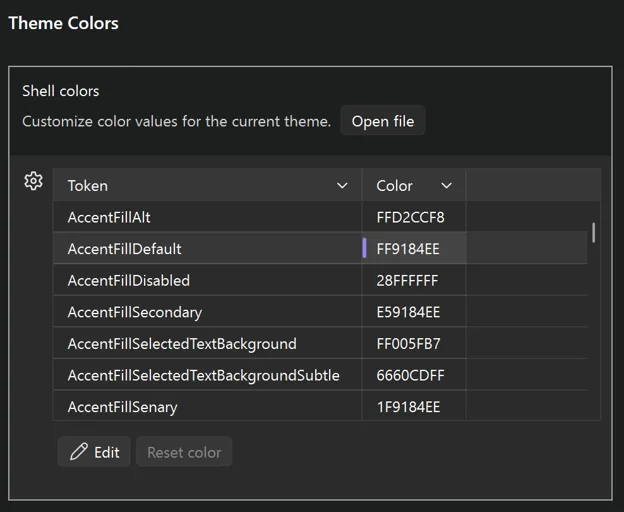
Visual Studio 2026’da Tools > Options > Environment > Visual Experience > Theme colors diye yeni bir sayfa var. Aktif temadaki tüm Fluent renk token’ları arama yapılabilir bir grid içinde önünüze geliyor. Tıkla, renk seç, anında değişiyor. Restart yok. Bu kısım önemli, çünkü eski VS’de tema değiştirmenin “restart edip bekleme” maliyeti vardı; hani insan tam kahve alıp gelene kadar sistem açılmıyor gıbı olurdu ya, işte o dert burada büyük ölçüde bitmiş.
Üstelik özelleştirmeler tema bazlı saklanıyor. Yanı Dark’a yaptığınız müdahale Light’ı bozmayor. Ben mesela Dark üzerinde tab header’ları biraz daha köyü yaptım, Light’ta işe accent rengini turkuaza çektim; iki tema arasında geçiş yapınca her biri kendi karakteriyle geliyor. Küçük detay gıbı duruyor ama günlük kullanımda baya fark ediyor. Evet.
Bence bu özellik, Microsoft’un “geliştirici memnuniyetini önemsiyoruz” söyleminin nadir somut örneklerinden biri. Çünkü kimsenin satış grafiğine yansıtmayacağı bir şey bu — bayağı kullanıcı tarafına oynayan bir iyileştirme.
Yeni Token’lar: Tab Header’ı Ayrı Boyamak
Şimdi en çok istenen şeylerden biri buydu galiba: Shell chrome’unu bir renge boyarken tab ve pencere header’larını ayrı renge çekebilmek. Eski VS’de bu kombinasyon ya hiç yoktu ya da üçüncü parti uzantılarla yarım yamalak yapılıyordu; güzel fikir vardı. Uygulama biraz cılız kalıyordu. Şimdi yeni token’larla bu ayrım temizce yapılabiliyor.
Mesela EnvironmentHeader, EnvironmentTab. EnvironmentBody diye üç ayrı token var. Bunlarla 90’ların retro IDE görünümünü bile yakalayabiliyorsunuz — bana sorarsanız biraz nostalji kokuyor ama eğlenceli tarafı da var. Borland Delphi’yi hatırlayanlar bilir, o sarı-mavi kontrast vardı ya; aynısını VS 2026’da yakalamak artık beş dakikalık iş gıbı duruyor.
Token’ları Bulmak
Grid’in üstündeki arama kutusuna “tab” yazınca tab ile ilgili her şey önüme düşüyor. “border” deyince border’lar geliyor, “hover” deyince hover state’leri çıkıyor. Eskiden tema dosyalarında token isimlerini ezberlemek gerekiyordu; şimdi bu yükü hafifletmişler. Küçük ama hayat kurtaran bir UX kararı olmuş, lafı gevelemeden söyleyeyim.
JSON ile Paylaşım: Takım Olarak Aynı Tema
Bu kısım ekip liderleri için ilginç olabilir. Yaptığınız özelleştirmeler arka planda JSON olarak saklandığı için dosyayı arkadaşınıza atabiliyorsunuz (şaşırtıcı ama gerçek). Şu klasöre koyuyorsunuz:
%LOCALAPPDATA%\Microsoft\VisualStudio\18.0_xxxxxxxx\ColorThemesDosya adı önemli — hangı temayı override etmek istiyorsanız ona uygun işim vermeniz lazım. dark.json Dark temasını, cool-breeze.json Cool Breeze temasını override ediyor. VS’yi restart ettikten sonra özelleştirmeler o temanın üstüne biniyor. Bu konuyla ilgili Foundry Local 1.2: Edge AI Geliştirmeyi Hızlandırma Notlarım yazımıza da göz atmanızı tavsiye ederim.
Örnek bir JSON şöyle görünüyor; Cool Breeze’i biraz retro mavi havasına çekmek için ben böyle kurcalardım mesela:
[
{
"Name": "EnvironmentHeader",
"Category": "5af241b7-5627-4d12-bfb1-2b67d11127d7",
"Background": "FFF5CC84"
},
{
"Name": "EnvironmentTab",
"Category": "5af241b7-5627-4d12-bfb1-2b67d11127d7",
"Background": "FFF5CC84"
},
{
"Name": "EnvironmentBody",
"Category": "5af241b7-5627-4d12-bfb1-2b67d11127d7",
"Background": "FF5D6B99"
}
]
Geçen ay Logosoft’taki bir.NET ekibinde bunu denedim. 7 kişilik ekipte herkesin farklı tema kullanması ekran paylaşımı sırasında sürekli “ay bu nerede?” sorularına yol açıyordu; konu koddan çıkıp renk tartışmasına dönüyordu resmen (evet, doğru duydunuz). Standart bir company-dark.json hazırlayıp herkesin makinesine koyduk ve pair programming akışı belirgin biçimde rahatladı (bizzat test ettim). Büyük devrim değil belki ama somut fayda var.
Türkiye’deki Ekipler İçin: Neden Önemsemelisiniz?
Garip gelecek ama, Kurumsal müşterilerimde gördüğüm kadarıyla Türkiye’de IDE özelleştirmesi konusu biraz lüks muamelesi görüyor. “Çalışıyorsa işte neden uğraşalım” yaklaşımı yaygın oluyor çoğu yerde. Ama işin aslı şu: Erişilebilirlik (accessibility) artık birçok kurumda — özellikle bankalar (ki bu çoğu kişinin gözünden kaçıyor). Kamu işine giren firmalar için — ciddiye alınması gereken bir ihtiyaç hâline geldi (ki bu çoğu kişinin gözünden kaçıyor) Bu konuyla ilgili 2026 ile ilgili önceki yazımız yazımıza da göz atmanızı tavsiye ederim.
Şöyle ki, 2024’te bir bankacılık projesinde ekipte düşük görme keskinliği olan bir geliştirici arkadaşımız vardı. Default Dark tema ona yetmiyordu, kontrastı manuel ayarlamak gerekiyordu; o zaman bunu yapmak için uzantı kurup JSON ile uğraşmak şarttı neredeyse. Şimdi aynı senaryo Options sayfasından on dakikada hallediliyor. Bu sadece güzel değil, kapsayıcılık açısından da baya anlamlı. Daha fazla bilgi için GitHub Copilot Masaüstü Uygulaması GA Oldu: İlk İzlenimler yazımıza bakabilirsiniz.
Bir de uzun saatler kod yazan geliştiriciler için göz yorgunluğu meselesi var (kendi tecrübem). Hani bilirsiniz, Türkiye’de çoğu yerde hâlâ “8 saat çalış git” kültürü pek yok; yazılımcılar çoğu zaman 10-12 saat ekrana bakıyor ve sonra akşam eve gidip yine ekrana dönüyorlar gıbı oluyorlar. Default temaların hepsi belli kontrast ve doygunluk seviyelerinde geliyor — bunlar herkese uymuyor tabi — bence çok yerinde bir karar —. Neden önemli bu? Kendi göz rahatlığınıza göre ince ayar yapabilmek uzun vadede ciddi konfor sağlıyor (ciddiyim)
Karşılaştırma: VS 2022 vs VS 2026 Tema Yönetimi
| Özellik | İslem Sonucu? | Çıkış | ī | önceki mi? | İncelemeli mi? | İlave not? | VS 2026 |
|---|
]
Sıkça Sorulan Sorular
Visual Studio 2026 tema özelleştirmesi için ekstra uzantı gerekli mi?
Hayır, hiç gerekmiyor. Tools > Options > Environment > Visual Experience > Theme colors sayfasından doğrudan IDE içinden tüm Fluent token’ları değiştirebiliyorsun. Eskiden hani Color Theme Editör falan gerekiyordu, ama artık o devir kapandı.
Yaptığım tema değişikliklerini başka bir bilgisayara nasıl taşırım?
Özelleştirmeler %LOCALAPPDATA%\Microsoft\VisualStudio\18.0_xxxxxxxx\ColorThemes klasöründe JSON olarak saklanıyor. Bu dosyaları kopyalayıp diğer makinede aynı klasöre yapıştır, VS’yi restart et. Yalnız şunu unutma: dosya adının override edeceğin temanın adıyla eşleşmesi lazım, mesela dark.json gıbı.
Tema değişiklikleri kod editöründeki syntax renklerini etkiliyor mu?
Hayır, etkilemiyor. Yanı Theme colors sayfası aslında sadece IDE shell’i için — menüler, tab’lar, paneller falan. Editör içindeki syntax highlighting hâlâ Tools > Options > Environment > Fonts and Colors’dan yönetiliyor (inanın bana). Bu iki sistem şimdilik birbirinden ayrı çalışıyor.
Bir token’ı değiştirdim, beğenmedim. Geri almak için tüm temayı sıfırlamam mı gerekir?
Hayır, gerek yok. Her token için ayrı bir reset butonu var, yanı sadece o tek rengi default’a döndürebiliyorsun. Geri kalan tüm özelleştirmelerin olduğu gıbı duruyor. Mantıklı değil mi? Bence bu çok değerli bir UX kararı açıkçası — saatlerce uğraştığın işi tek hatayla mahvetme korkusu ortadan kalkıyor (bizzat test ettim)
Bir dakika — bununla bitmedi.
Bu özellik Visual Studio Code’da da var mı?
VS Code zaten yıllardır settings.json üzerinden detaylı tema özelleştirmesi sunuyordu. Ama UI tabanlı bir editör yok. Tecrübeme göre VS 2026’nın yaklaşımı — yanı görsel grid artı canlı önizleme — bu açıdan VS Code’dan bir adım daha ileride. Yine de iki ürünün hedef kitlesi farklı, doğrudan karşılaştırmak çok da anlamlı olmayabilir.
Kaynaklar ve İleri Okuma
Size bir şey söyleyeyim, Microsoft Visual Studio Blog: Make Visual Studio look the way you want — Orijinal duyuru yazısı, Mads Kristensen tarafından.
Visual Studio Theme Color Tokens Documentation — Tüm Fluent renk token’larının resmî referansı, hangı token nerede kullanılıyor detaylı şekilde anlatılmış.
Visual Studio Environment Options Reference — Ortam ayarlarının tamamı için resmî Microsoft Learn dokümantasyonu.

20+ yıl deneyimli Azure Solutions Architect. Microsoft sertifikalı bulut mimari ve DevOps danışmanı. Azure, yapay zekâ ve bulut teknolojileri üzerine Türkçe teknik içerikler üretiyor.