Açık konuşayım, JetBrains tarafı Copilot güncellemelerinde uzun süre VS Code’un biraz gerisinde kaldı. Ben IntelliJ ve Rider kullanan biri olarak bunu baya hissettim; agent mode çıkalı aylar olmuştu ama JetBrains IDE’lerinde hâlâ chat panelinin içine sıkışıp kalıyordu. Neyse, geçen hafta gelen güncellemeyle iş biraz kıpırdadı.
Aslında, Inline agent mode public preview’e açıldı. Yanina Next Edit Suggestions tarafında iyileştirmeler, global auto-approve seçeneği ve terminal/dosya işlemleri için daha ince ayarlar geldi. Dışarıdan bakınca kuru bir changelog gibi duruyor, ama günlük akışı gerçekten etkileyen şeyler bunlar. Bu yazıda hem tek tek ne geldiğine bakacağım hem de birkaç gündür kullanırken gördüğüm iyi-kötü tarafları anlatacağım.
Inline Agent Mode: Chat Paneline Veda mı?
Şöyle başlayayım. Klasik inline chat. Vardı; kodun üstünde Shift+Ctrl+I (Maç’te Shift+Cmd+I) basıyordun, küçük bir kutu açılıyordu, “şu fonksiyonu refactor et” diyordun, o da kodu değiştiriyordu. Fena değildi. Ama sınırlıydı; agent’ın yapabildiği şeylerin çoğunu yapamıyordu (dosyalar arasında dolaşma, terminal komutu çalıştırma, iteratif düzeltme gibi).
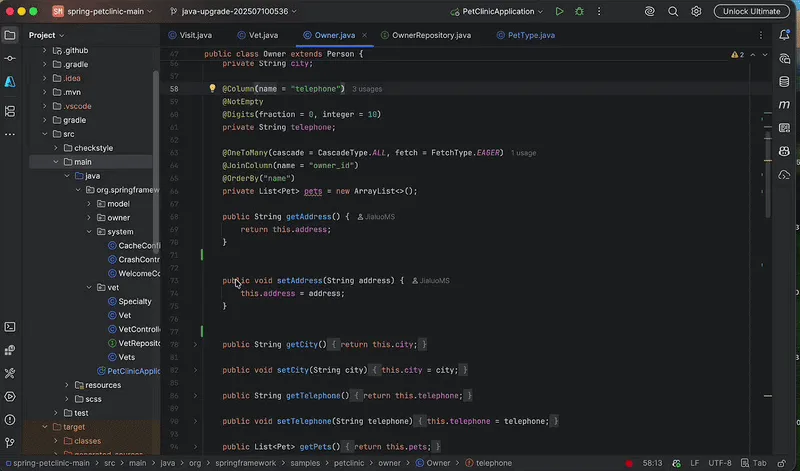
Inline agent mode tam da bu boşluğu dolduruyor. Inline chat’i açıyorsun, sağ üstteki mode selector’dan agent’a geçiyorsun, tamamdır. Artık editörden çıkmana gerek kalmıyor.
Neden Fark Eder?
Şöyle ki, Bir örnek vereyim. Geçen salı Rider’da bir ASP.NET Core projesiyle uğraşıyordum. Bir DTO’yu değiştirdim, ama bu DTO 7-8 farklı yerde kullanılıyordu; controller’da var, service’te var, mapper’da var, testlerde var… Eskiden ne yapardım? Chat panelini açar, context verirdim, agent’tan neredeyse tüm referansları güncellemesini isterdim, sonra dönüp kodu tek tek kontrol ederdim. Yan panele bakıp editöre geri dönmek… insanın ritmini bozuyor açıkçası.
Şimdi kodun üstünde inline chat açıyorum, agent’a geçiyorum ve aynı isteği yazıyorum. Değişiklikler editörün içinde akıyor; bulunduğum bağlam kaybolmuyor. Siz hiç denediniz mi? Küçük gibi görünüyor ama gün içinde bunu 40-50 kere yaptığında fark baya çıkıyor ortaya.
Türkiye’deki Kurumsal Ortamlarda Durum
Şöyle söyleyeyim, Logosoft’ta danışmanlık verdiğimiz bir bankacılık projesinde güvenlik ekibi preview özelliklerini default kapalı tutuyor. Aslında mantıklı; preview demek biraz da “bug sürprizi olabilir” demek. Ama geliştirici verimliliği açısından bu tıp özellikleri seçilmiş bir dev grubuna (tercihen senior’lara) açmak bence doğru yaklaşım oluyor.
Böylece hem gerçek feedback topluyorsunuz hem de takım GA öncesi hazırlanmış oluyor.
Dürüst olmak gerekirse, Küçük ekipteyseniz ya da freelance çalışıyorsanız hiç uzatmayın, açın gitsin. Zaten Copilot Individual tarafında bu kadar sert kısıt yok.
Next Edit Suggestions: Inline Preview ve “Uzak” Düzenlemeler
Nesne gibi duran şu NES konusu aslında uzun süredir vardı ama JetBrains tarafında biraz sönük kalmıştı. Bu güncelleme iki şey getiriyor: biri inline edit preview, diğeri de far-away edits tarafındaki iyileştirme.
- Inline edit preview: Önerilen değişiklik doğrudan editörde inlay olarak görünüyor. Kabul etmeden önce neyin değişeceğini net görüyorsun.
- Far-away edits: Bir sonraki önerilen düzenleme birkaç ekran ötedeyse gutter’da küçük bir yön göstergesi çıkıyor. Tıklayınca oraya atlıyorsun.
Bence gizli kahraman ikinci madde. Çünkü NES’in klasik derdi şuydu: sana “burada da bir değişiklik öneriyorum” diyordu ama sen 200 satır aşağıdaysan o öneriyi kaçırabiliyordun ya da tab ile atladığında nereye gittiğini anlamıyordun. Yön göstergesi bu kafa karışıklığını ciddi biçimde azaltıyor. Azure MCP Server Artık MCPB Paketi: Runtime Derdi Bitti yazımızda bu konuya da değinmiştik.
Gerçek Hayattan Bir Senaryo
Bu hafta bir müşteride legacy bir C# kodunu modernize ediyoruz; nullable reference types’ı açtık ve tahmin edin ne oldu: dosyanin her yerindeki string tanımlarının string? olması gereken yerleri çıktı (bazılarında tam tersi de lazım) (bu konuda ikircikliyim). Eskiden bunu elle tek tek düzeltirdin. NES şimdi bir değişikliği yapıyor, sonra “bak aynı pattern 14 satır aşağıda da var” diye gutter’da ok gösteriyor. Copilot Chat Pull Request’lerde: Gerçekten Fark Yaratıyor yazımızda bu konuya da değinmiştik. Daha fazla bilgi için Azure Smart Tier GA: Blob Depolamada Otomatik Tasarruf yazımıza bakabilirsiniz.
TAB‘e basıyorsun, atlıyor, kabul ediyorsun, devam ediyorsun. Bir sabahta 60-70 referansı temizledik; eskiden yarım gün giderdi bu iş.
NES’i açmak için: Settings > GitHub Copilot > Completions > Enable Next Edit Suggestions (NES).
NES fena değil; hatta baya iş görüyor ama hâlâ ham sayılır. Bazen alakasız yerde öneri çıkarıyor, bazen de olması gereken yerde sessiz kalıyor. Biraz daha pişmesi lazım gibi geliyor bana.
Yine de iş akışına kattığı değer az değil.
Global Auto-Approve: Güç mü, Silah mı?
Burası tartışmalı kısım işte. Global auto-approve adı üstünde; tüm tool çağrılarını tüm workspace’lerde otomatik onaylıyor ve kategori kurallarını ezip geçiyor. Dosya düzenlemesi de var, terminal komutu da var, external tool call da var; hepsi için “evet” demiş oluyorsunuz.
Microsoft dokümantasyonda özellikle uyarıyor: “Only enable this if you understand and accept the security risks.” Yani riskleri biliyor. Kabul ediyorsanız açın diyorlar.
Ne Zaman Açarsın, Ne Zaman Açmazsın?
Açabileceğin senaryolar şöyle: Daha fazla bilgi için Ubuntu 26.04 ve .NET 10: Resolute Raccoon ile Yeni Dönem yazımıza bakabilirsiniz. Bu konuyla ilgili GA4’ü Bırakıp Next.js + Supabase’e Geçmek: Neden? yazımıza da göz atmanızı tavsiye ederim.
- Sandbox ya da ephemeral dev container içinde çalışıyorsan (Dev Containers, Codespaces gibi)
- Kişisel hobi projen varsa ve klasörde hiçbir credential yoksa
- Demo hazırlıyorsan ve akış bölünmesin istiyorsan
Açmaman gereken senaryolar işe daha net:
.aws,.azure,.kubedolu production credential makinesi kullanıyorsan- Müşteri kodu olan kurumsal proje üzerinde çalışıyorsan ya da GDPR/KVKK kapsamındaki veriyle uğraşıyorsan
- Aldığı her şeyi production’a push edebilen herhangi bir repo açıksa
Açık konuşayım, Aklınızda kalsın diye söylüyorum: geçen ay bir arkadaşta global auto-approve açıkmış. Agent’a “şu dosyayı temizle” denmişti. Agent garip şekilde rm -rf üretmiş (neden ürettiği ayrı konu). Onay sorulmadan çalışmıştı çünkü auto-approve açıktı.
Neyse ki git’teydi de kurtardı; yoksa adamın tansiyon anında yükselmişti.
Granüler Kontroller: Ortayı Bulmak
Bence güncellemenin en düzgün yani burası olmuş aslında. İki yeni ayar geldi:
- Auto-approve commands not covered by rules: Rule yazmadığınız terminal komutları için varsayılan davranış
- Auto-approve file edits not covered by rules: Aynı mantık dosya düzenlemeleri için de geçerli
npm install, tag statuse>
Sıkça Sorulan Sorular
Inline agent mode ile klasik agent mode arasında ne fark var?
Aslında ikisi de aynı agent yeteneklerine sahip — multi-file edit, terminal komutu, iteratif düzeltme, hepsi var. Fark büyük ölçüde UX'te: inline versiyon hani doğrudan editörün içinde, bulunduğun kod bağlamında çalışıyor. Klasik agent mode ise ayrı bir chat panelinde açılıyor. Bence kısa. Lokalize işler için inline çok daha pratik; ama uzun, multi-step planlama gerektiren şeyler için chat paneli daha mantıklı.
Global auto-approve açıkken agent bir şeyleri mahvederse geri alabilir miyim?
Git commit edilmemiş değişiklikler için JetBrains'in Local History özelliği bazen işe yarıyor, tecrübeme göre kurtarıcı olabiliyor. Ama terminal komutları (rm -rf, DROP TABLE gibi şeyler) geri alınamıyor —. O iş bitmiş demek. Bu yüzden global auto-approve'u yalnızca izole, tek atışlık ortamlarda kullanmanızı öneririm. Production credential'larının olduğu makinede açıkçası kesinlikle açmayın.
Next Edit Suggestions Copilot completion'larını kapatıyor mu?
Hayır, ikisi birlikte çalışıyor. Yazarken completions zaten inline tamamlama gösteriyor, NES ise yani ayrıca "bu değişikliğin başka yerlerde de benzer etkisi olmalı" diyor (yanlış duymadınız). Birbirini tamamlayan iki ayrı katman gibi düşünebilirsiniz.
Bu güncelleme JetBrains'in hangi ürünlerinde çalışıyor?
IntelliJ IDEA, PyCharm, Rider, WebStorm, GoLand, PhpStorm, RubyMine ve diğer ana ürünlerde mevcut. Minimum versiyon genelde 2024.1+ olarak belirtilmiş ama bence güvenli tarafta kalmak için en güncel sürümü kullanın (şaşırtıcı ama gerçek)
Kurumsal hesaplar preview özelliğe erişebilir mi?
Evet, erişebiliyor. Ama bunun için admin'in "Editor preview features" policy'sini açması gerekiyor. Copilot Business ve Enterprise hesaplarında default olarak kapalı geliyor. Admin değilseniz IT ekibinizle konuşun — aslında genelde beş dakikalık bir ayar değişikliği bu.
Kaynaklar ve İleri Okuma
GitHub Changelog: Inline agent mode in preview and more in GitHub Copilot for JetBrains IDEs
GitHub Copilot Resmi Dokümantasyonu — JetBrains IDE Rehberi
İtiraf edeyim, JetBrains Marketplace — GitHub Copilot Plugin

20+ yıl deneyimli Azure Solutions Architect. Microsoft sertifikalı bulut mimari ve DevOps danışmanı. Azure, yapay zekâ ve bulut teknolojileri üzerine Türkçe teknik içerikler üretiyor.
İlgili Yazılar



Bu içerik işinize yaradı mı?
Benzer içerikleri kaçırmamak için beni sosyal medyada takip edin.